 Lesezeichen Sortierer
Wofür das Ganze
Kennst du das? Hunderte Lesezeichen, die sich über Jahre in „Weitere Lesezeichen“ gesammelt haben. In Chromes eigenem Lesezeichen-Manager schiebst du alles einzeln, in einem einzigen Fenster, ohne zu sehen, was hinter einem Link steckt.
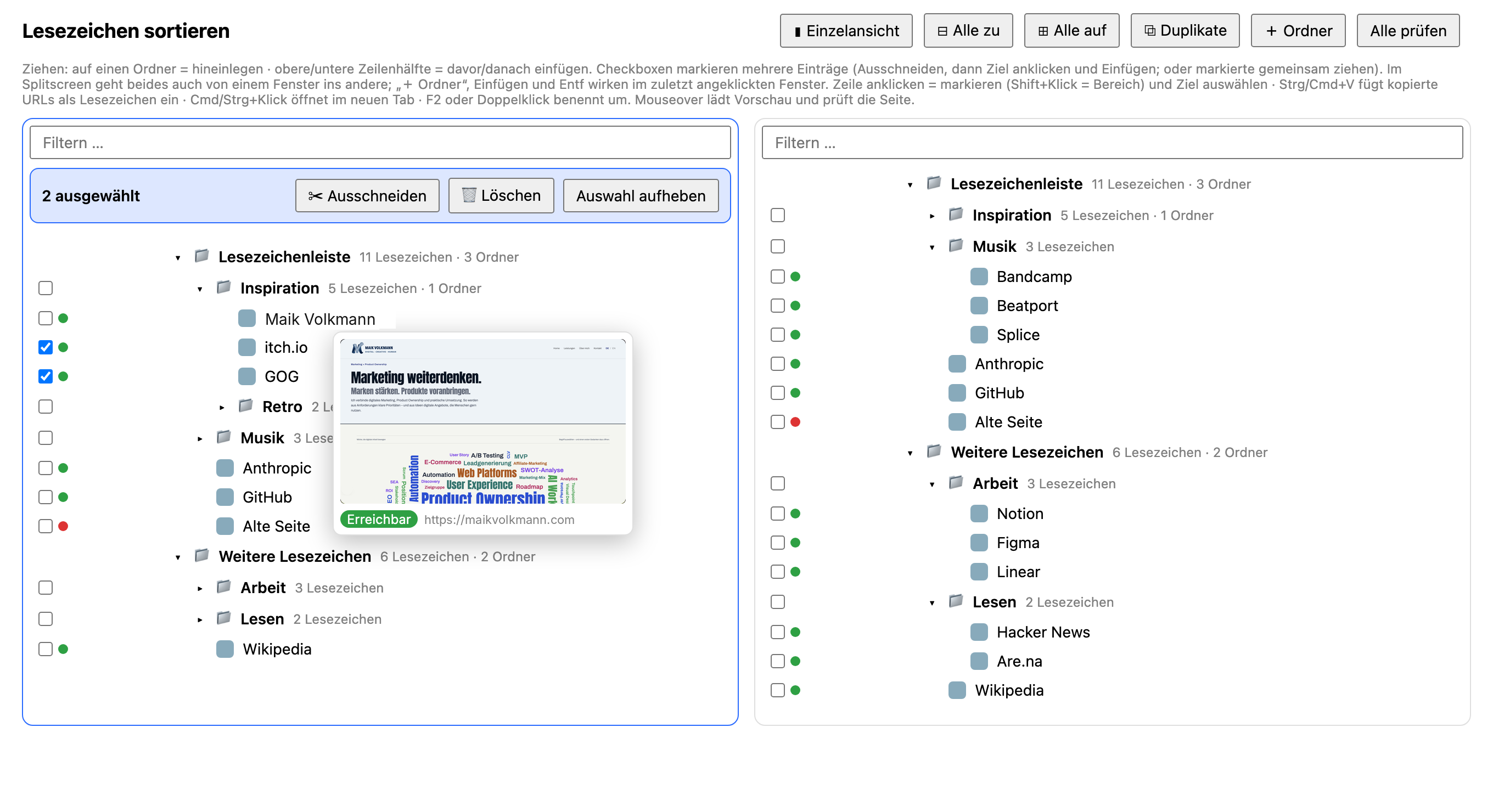
Dieses Tool arbeitet so, wie du Dateien im Explorer oder Finder sortierst: zwei Fenster nebeneinander, links das Ziel, rechts die Quelle, und dazwischen schiebst du hin und her.
Was drin ist
◫Splitscreen
Zwei Lesezeichen-Bäume nebeneinander. Ziehen oder Ausschneiden und Einfügen geht auch von einem Fenster ins andere.
☑Mehrfachauswahl
Anklicken markiert, Shift-Klick markiert einen Bereich. Alles Markierte kannst du gemeinsam ziehen, ausschneiden oder löschen.
🗂Ordner im Griff
Anlegen, umbenennen, löschen, alle auf- oder zuklappen. Hinter jedem Ordner steht, wie viele Lesezeichen und Unterordner darin sind.
A↓A bis Z
Ein Klick sortiert einen Ordner alphabetisch, ein weiterer stellt die alte Reihenfolge wieder her.
🖼Vorschau und Erreichbarkeit
Fahr mit der Maus über ein Lesezeichen: Du siehst das Vorschaubild der Seite und einen Status (erreichbar, Fehler, nicht erreichbar). „Alle prüfen“ macht das für die ganze Sammlung.
⧉Duplikate
Auch wenn sich zwei Links nur in www., http oder Tracking-Parametern unterscheiden. Du wählst je Gruppe, welcher bleibt. Löschen lässt sich rückgängig machen.
📋Einfügen per Copy & Paste
URL kopieren, einfügen, fertig. Der Seitentitel wird nachgeladen.
KI oder von Hand?
Natürlich kann man Lesezeichen auch von einer KI sortieren lassen. Dafür gibt es inzwischen einige Tools. Ich finde es aber spannender, es selbst zu machen, und man braucht ein System, das man selbst bedienen und verstehen kann.
Wer den Überblick behalten will, greift manchmal lieber zu einem Werkzeug, das man aus Explorer-Ansichten kennt: Split-Window, Einträge hin und her schieben, alphabetisch sortieren. Genau dafür habe ich dieses hier gebaut.
Kostenlos, und zum Weiterbauen gedacht
Du kannst das Tool gratis herunterladen und nutzen. Und du darfst damit arbeiten: Der Code ist offen und bewusst einfach gehalten, ohne Build-Schritt und ohne Frameworks. Entwickle es weiter, passe es an deinen Bedarf an, baue dir die Funktionen ein, die dir fehlen. Wer seine Lesezeichen gern von Hand ordnet, bekommt hier eine solide Grundlage, die er selbst versteht und verändern kann.
Veröffentlicht unter der MIT-Lizenz: Nutzen, ändern und weitergeben ist für jeden erlaubt, auch kommerziell, solange der Hinweis auf mich (Maik Volkmann) erhalten bleibt. Die Lizenz liegt als Datei LICENSE im ZIP.
Wenn du etwas Schönes daraus machst, freue ich mich über eine Nachricht: maikvolkmann.com.
So installierst du es (2 Minuten)
- ZIP herunterladen und entpacken.
- In Chrome
chrome://extensionsöffnen und oben rechts den Entwicklermodus einschalten. - Entpackte Erweiterung laden wählen und den entpackten Ordner auswählen.
- Auf das B-Symbol in der Symbolleiste klicken. Der Manager öffnet sich in einem eigenen Tab.
Sicher herunterladen
Eine Erweiterung, die du von einer Webseite statt aus dem Chrome Web Store lädst, solltest du prüfen. Das ist richtig so. Das kannst du tun:
- Quellcode lesen. Die Erweiterung besteht aus wenigen, unverschlüsselten Dateien (HTML, CSS, JavaScript). Nichts ist minimiert oder versteckt. Entpacke das ZIP und öffne die Dateien in einem Texteditor.
- Lizenz. Die Erweiterung steht unter der MIT-Lizenz. Du darfst sie frei nutzen, ändern und weitergeben.
-
Prüfsumme vergleichen. Die SHA-256-Prüfsumme der ZIP-Datei lautet:Im Terminal prüfst du sie mit
4677eb03c4b783ccbd77a2cab864f60ce68998de2f48a52d90e569a53d1bbaf3shasum -a 256 Bookmark-Sort.zip. Stimmt sie nicht, hat sich die Datei verändert. - Virenscan. Lade die ZIP bei VirusTotal hoch oder scanne sie mit deinem Virenscanner.
- Berechtigungen prüfen. Chrome zeigt dir beim Installieren, was die Erweiterung darf. Die Erklärung steht direkt darunter.
Wofür braucht die Erweiterung welche Berechtigungen?
| Berechtigung | Wofür |
|---|---|
| Lesezeichen | Anzeigen, verschieben, umbenennen, löschen und anlegen deiner Lesezeichen. Das ist der Kern des Tools. |
| Zugriff auf Webseiten (http/https) | Nur für Vorschaubild, Seitentitel und Erreichbarkeitsprüfung: Die Erweiterung ruft die URLs deiner Lesezeichen direkt ab. Du löst das per Mouseover oder „Alle prüfen“ aus. |
| Speicher (auch unbegrenzt) | Merkt sich lokal Vorschaubilder, Status und die Reihenfolge vor dem Sortieren. |
| Favicons | Zeigt die kleinen Seitensymbole aus Chromes eigenem Cache. |
Es gibt kein Konto, keinen Server und keine Statistik. Deine Lesezeichen verlassen den Browser nicht. Es gibt auch keinen externen Screenshot-Dienst, der deine Links zu sehen bekäme.
Häufige Fragen
Kostet das etwas?
Nein, es ist kostenlos, und du darfst es anpassen und weiterentwickeln.
Kann ich es für mich anpassen?
Ja, dafür ist es gedacht. Die Dateien sind lesbar und ohne Build-Schritt. Änderst du etwas, lädst du die Erweiterung unter chrome://extensions neu, und die Änderung gilt sofort.
Warum nicht im Chrome Web Store?
Es ist ein privates Projekt, das ich direkt weitergebe, ohne Store. Dadurch bekommst du Updates nicht automatisch. Neue Versionen findest du auf dieser Seite.
Verändert das Tool meine Lesezeichen ungefragt?
Nein. Es ändert nur, was du selbst auslöst. Gelöschte Lesezeichen kannst du direkt danach über „Rückgängig“ zurückholen, auch nach der Duplikat-Bereinigung. Ordner löschen und das Löschen mehrerer markierter Einträge fragen vorher nach und sind nicht rückgängig zu machen. Exportiere deine Lesezeichen in Chrome vorher einmal als Sicherung (Lesezeichen-Manager, drei Punkte, „Lesezeichen exportieren“).
Synchronisiert das mit meinem Google-Konto?
Das Tool arbeitet mit Chromes normalen Lesezeichen. Wenn du die Synchronisierung in Chrome nutzt, werden deine Änderungen wie gewohnt synchronisiert.
Funktioniert es in Edge, Brave oder Arc?
Ich habe es in Chrome getestet. Browser auf Chromium-Basis wie Edge, Brave oder Arc sollten es ebenfalls laden, ich habe das aber nicht geprüft. Firefox und Safari funktionieren nicht, dort läuft die Erweiterung so nicht.
Räum dein Lesezeichen-Chaos selbst auf.
Zwei Fenster, ein paar Klicks, volle Kontrolle. Kostenlos, und du darfst es nach deinem Bedarf weiterbauen.